Подключение Wireguard для Android, iOS, Windows, macOS
• #wireguard #android #ios #windows #macos
Подключаемся к корпоративным VPN Wireguard
Общая информация

Этот гайд описывает подключение к VPN на базе WireGuard.
WireGuard — современный VPN-протокол, который:
- проще в настройке, чем классические IPSec/OpenVPN;
- работает быстрее;
- стабилен при смене сетей;
- использует современные криптографические алгоритмы.
Что понадобится
Для подключения к WireGuard тебе понадобится конфигурация клиента (выдается администратором). Обычно это:
.confфайл
или- QR-код
В конфигурации уже содержится всё необходимое:
- приватный ключ клиента;
- публичный ключ сервера;
- адрес сервера и порт.
Выбери свою операционную систему
Android
- Установи приложение WireGuard из Google Play
- Открой приложение и нажми Добавить туннель
- Импортируй конфигурацию:
- из файла
- или через QR-код
- Дай профилю понятное имя
- Включи туннель
iOS
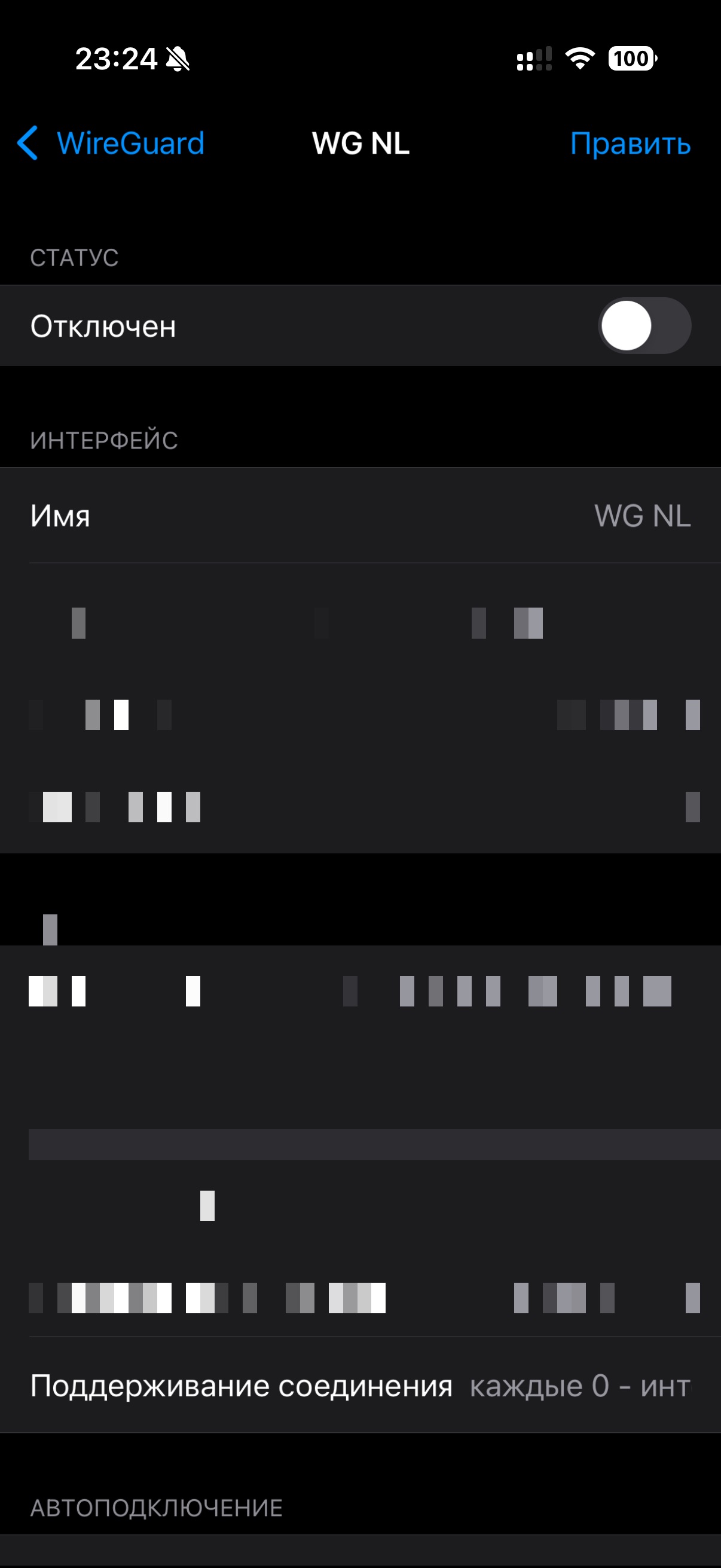
- Установи WireGuard из App Store
- Открой приложение → Add a tunnel
- Импортируй конфигурацию:
- из файла
- или через QR-код
- Разреши добавление VPN-конфигурации
- Включи туннель
Windows
- Скачай WireGuard с официального сайта:
https://download.wireguard.com/windows-client/wireguard-installer.exe - Установи приложение
- Нажми Import tunnel(s) from file / Импорт туннелей из файла
- Выбери
.confфайл - Активируй туннель
💡 Права администратора нужны только при установке.
macOS
- Установи WireGuard из App Store: https://apps.apple.com/us/app/wireguard/id1451685025
- Открой приложение
- Импортируй конфигурацию из файла (знак плюса в левом нижнем углу)
- Разреши добавление VPN
- Включи туннель нажатием на надпись “Подключено”.
Проверка подключения
После подключения IP-адрес должен измениться. Минимальная проверка - посмотри свой IP и геолокацию на сайте 2IP